


Как подключить интернет-розетку: схема и распиновка RJ45
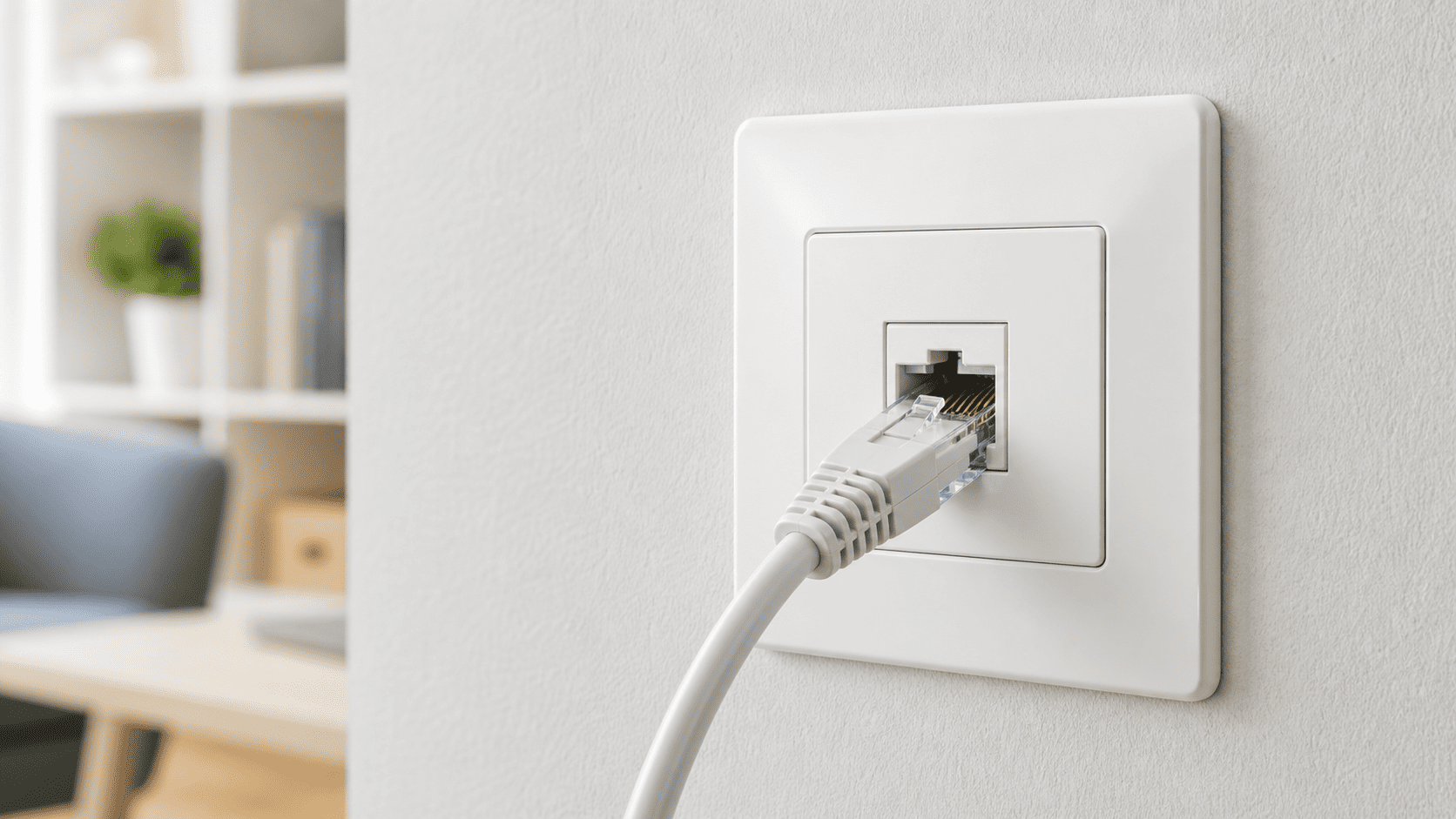
Интернет-розетка RJ45 выводит сетевой кабель в нужную точку квартиры или офиса. К ней подключают компьютер, телевизор, игровую приставку или точку доступа коротким патч-кордом. Розетка не усиливает сигнал и не заменяет роутер — она даёт аккуратную точку соединения для кабеля, проложенного в стене.
Установить интернет-розетку можно самостоятельно, если кабель уже проложен, а схема понятна. Само подключение интернет-розетки сводится к аккуратной раскладке жил витой пары по маркировке модуля и проверке линии после сборки.
Что такое интернет-розетка и зачем она нужна
Интернет-розетка — это стационарная точка подключения локальной сети. От роутера или коммутационной панели к ней приходит кабель, а пользователь подключает технику коротким патч-кордом. Такой вариант удобнее, чем оставлять кабель, выходящий из стены, и безопаснее для самой линии.
Интернет-розетки ставят там, где нужен стабильный проводной доступ к сети. Это удобно для стационарного компьютера, телевизора или точки доступа: оборудование меньше зависит от качества Wi-Fi в конкретной части помещения.
Если розетку устанавливают вместе с остальными электроустановочными изделиями, её можно подобрать в одном разделе с розетками, выключателями и рамками. Механизм должен подходить к подрозетнику и рамке.
Что понадобится для монтажа интернет-розетки
Для подключения нужны:
- интернет-розетка RJ45 с подходящей категорией;
- кабель витая пара нужной длины;
- инструмент для снятия оболочки и расключения жил;
- небольшой запас кабеля внутри подрозетника;
- кабельный тестер или сетевое устройство для проверки.
Кабель выбирают по проекту и условиям прокладки. Для домашней линии чаще используют четырёхпарный сетевой кабель, но категорию и исполнение нужно сверять с уже проложенной трассой. Не стоит соединять в одной линии разные типы кабеля без понимания, как это повлияет на передачу данных.
Комплектующие для линии собраны в разделе кабелей, проводов и аксессуаров. Для монтажа кабель-канала, крепежа и подрозетника пригодятся также изделия для электромонтажа.
Какую схему подключения интернет-розетки выбрать
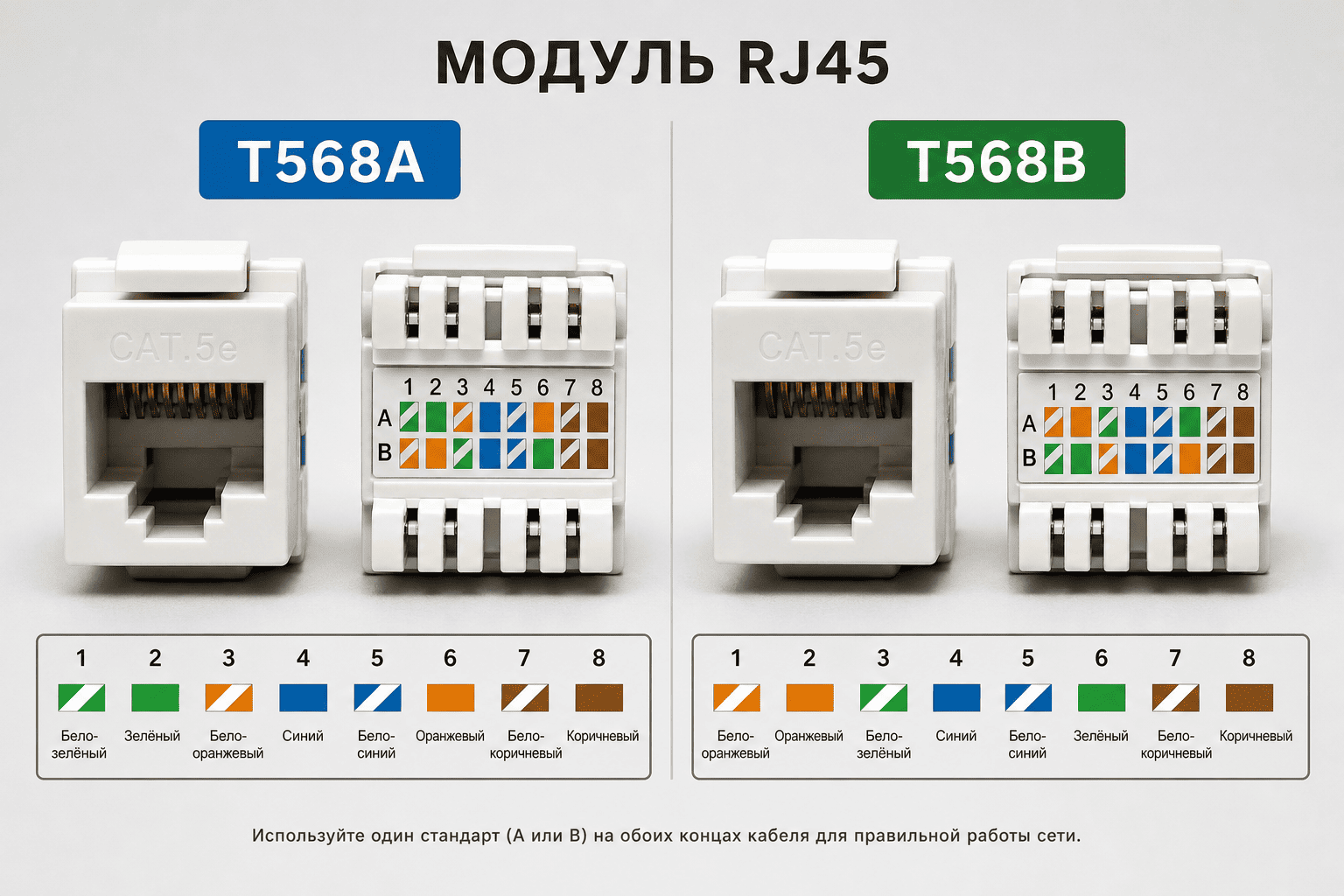
Для интернет-розеток применяют две цветовые схемы — T568A и T568B. Они задают порядок жил на контактах восьмипозиционного модуля RJ45. Схема подключения должна совпадать с маркировкой на модуле и распиновкой на втором конце линии. В быту чаще встречается T568B, но выбор зависит не от популярности, а от того, как выполнена вторая оконечная точка.
Главное правило — одинаково расключить оба конца одной линии. Если на розетке использована одна схема, на втором конце кабеля должна быть согласованная распиновка. Нельзя выбирать порядок жил на глаз: пары внутри кабеля скручены с разным шагом, и нарушение схемы ухудшает передачу данных.
Как подключить интернет-розетку RJ45
Отключите линию от активного оборудования и подготовьте рабочее место. Если кабель проходит в стене, не тяните его за жилы и не перегибайте у выхода из подрозетника.
Подготовка кабеля и розетки
Снимите внешнюю оболочку на участке, которого хватает для работы с модулем. Не раскручивайте пары дальше необходимого места: чем короче расплетённый участок, тем лучше сохраняется геометрия кабеля.
Оставьте запас для повторного монтажа и аккуратно уложите кабель в подрозетнике. На корпусе модуля найдите цветовую разметку T568A или T568B. Она может быть нанесена на наклейку, пластиковую вставку или обратную сторону механизма.
Распиновка витой пары по цветам
Разложите жилы по выбранной схеме, не меняя порядок внутри каждой пары. Вставьте проводники в соответствующие контакты и зафиксируйте их инструментом или встроенным зажимом — в зависимости от конструкции розетки.
Не обрезайте жилы заранее «впритык». Сначала проверьте, что все проводники лежат в своих каналах и доходят до контактов. После фиксации уложите кабель так, чтобы крышка и механизм не пережимали его оболочку.
Как проверить подключение
Проще всего начать с кабельного тестера. Он покажет, все ли жилы доходят до контактов и не перепутан ли порядок. После фиксации механизма кабельный тестер помогает проверить линию ещё раз. Если тестера нет, подключите к розетке роутер, компьютер или другое устройство с Ethernet-портом.
Если интернет работает, это ещё не доказывает идеальное состояние линии: некоторые ошибки проявляются только при передаче данных на высокой скорости или при увеличении длины трассы. При нестабильном соединении сначала проверьте контакты и распиновку, затем кабель и оборудование на другом порту.
Частые ошибки при установке
- раскручивают витую пару на длинном участке;
- смешивают T568A и T568B на концах одной линии;
- повреждают жилы при снятии оболочки;
- оставляют слишком маленький запас кабеля;
- зажимают кабель крышкой или механизмом розетки;
- не проверяют линию после монтажа.
Если интернет не работает, не спешите менять роутер. Сначала сравните порядок жил с маркировкой на корпусе интернет-розетки, затем проверьте каждый контакт кабельным тестером.
Частые вопросы
Можно ли установить интернет-розетку без специального инструмента?
Зависит от конструкции модуля. Для части моделей нужен инструмент для фиксации жил, поэтому способ подключения смотрят в инструкции.
Можно ли использовать одну розетку для телефона и компьютера?
Только если это предусмотрено конкретным модулем и схемой линии. Обычная интернет-розетка рассчитана на сетевое подключение RJ45.
Что лучше — интернет-розетка или кабель напрямую в компьютер?
Розетка удобнее для стационарной проводки: кабель защищён, точка подключения выглядит аккуратно, а устройство или точки доступа можно заменить коротким патч-кордом.
Почему после подключения интернет не работает?
Проверьте стандарт распиновки, порядок жил, фиксацию контактов и целостность кабеля. Затем убедитесь, что второй конец линии подключён к роутеру или коммутатору.
Перед установкой убедитесь, что кабель цел, а его трасса проложена без сильных перегибов и повреждений. После этого останется выбрать совместимый модуль, выполнить распиновку по его маркировке и проверить линию.